Windows에서 클립보드를 더 스마트하게 사용하기
클립보드
Windows 환경에서 클립보드는 없어서는 안 될 중요한 부분이죠. 복사해서 붙여 넣기(복붙)나 잘라 내기를 하면 반드시 거쳐가야 하는 임시 저장소가 바로 클립보드입니다.
복사하기(Ctrl+C), 잘라내기(Ctrl+X) 명령을 사용하면 원하는 내용이 클립보드에 저장이 되는데 직전에 실행한 하나의 내용만 저장하기 때문에 두 가지 내용을 번갈아가며 입력하거나 서너 가지 내용을 빈번하게 반복 사용해야 할 작업이 있을 때는 조금 아쉽습니다. 이런 아쉬움을 개선해 줄 기능이 Windows 11에 있습니다.
클립보드 검색 기록
Windows 10 또는 11의 설정에 가면 '시스템' 탭에 '클립보드' 항목이 있습니다.
클립보드 설정에 가면

이렇게 [클립 보드 검색 기록] 이라는 항목이 있습니다. 이 기능은 꺼져 있을 텐데 이 기능을 켜면 복사하거나 잘라낸 내용이 최대 25개까지 저장이 되고 새로 복사할 필요 없이 반복적으로 사용할 수가 있습니다.
이 기능을 위 그림처럼 설정에서 찾아서 켜도 되고 [Win + V] 키를 눌러 바로 켤 수도 있습니다.
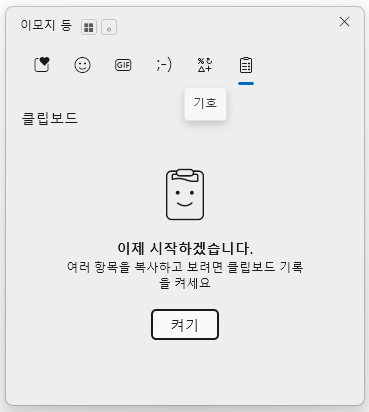
클립보드 검색 사용 방법
이 기능을 켜고 복사 된 내용을 사용할 때도 [Win+V] 키를 누르면 됩니다.
기능을 켜고 25번 [Ctrl+C]를 누르고 [Win+V]눌러 보면
이렇게
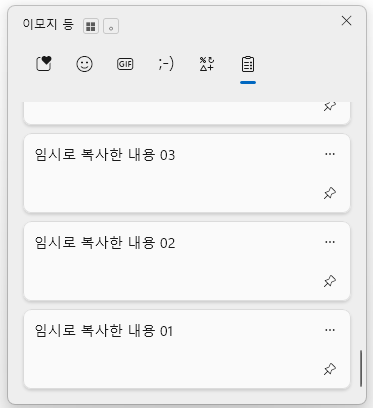
첫 번째 내용부터 아래에 쌓여서
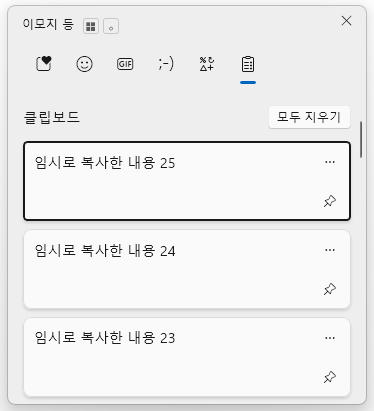
25번째 내용까지 저장이 된 걸 볼 수 있습니다.
"붙여넣기" 하고 싶은 위치에 커서를 위치해 놓고 [Win+V]키를 눌러 위 창이 표시되면 원하는 항목을 선택하면 붙여넣기가 실행됩니다.
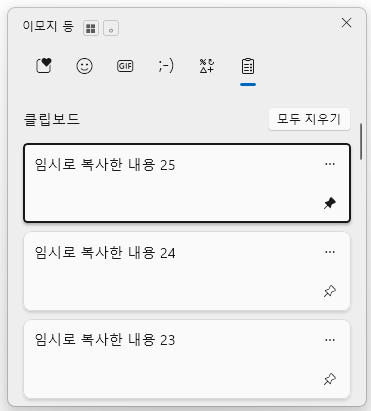
25개가 넘어가면 복사한 내용이 오래된 것부터 삭제가 됩니다. 삭제되지 않게 보관하고 싶다면 각 항목 우측에 있는 핀을 눌러주면 됩니다.
여기까지 텍스트로만 예시를 들었는데 [Win+Shift+S] 키로 캡쳐 한 이미지도 바로 이 클립보드 목록에 저장이 됩니다.
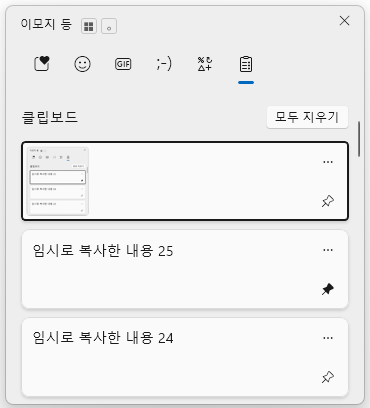
이렇게 말이죠. 그림판이나 다른 프로그램에 붙여넣지 않고도 활용할 수 있어서 편리합니다.
참고로 하나씩 복사하고 바로 붙여넣고 싶을 때에는 기존에 쓰던 [Ctrl+V]를 그대로 사용하면 됩니다.